MTU в WireGuard: когда менять и как тестировать
Некоторые сети ломают крупные пакеты: сайты висят, мессенджеры работают, загрузки обрываются. Разбираем MTU без случайных значений. Подходит для проверки подписки.
Содержание
Задача и контекст
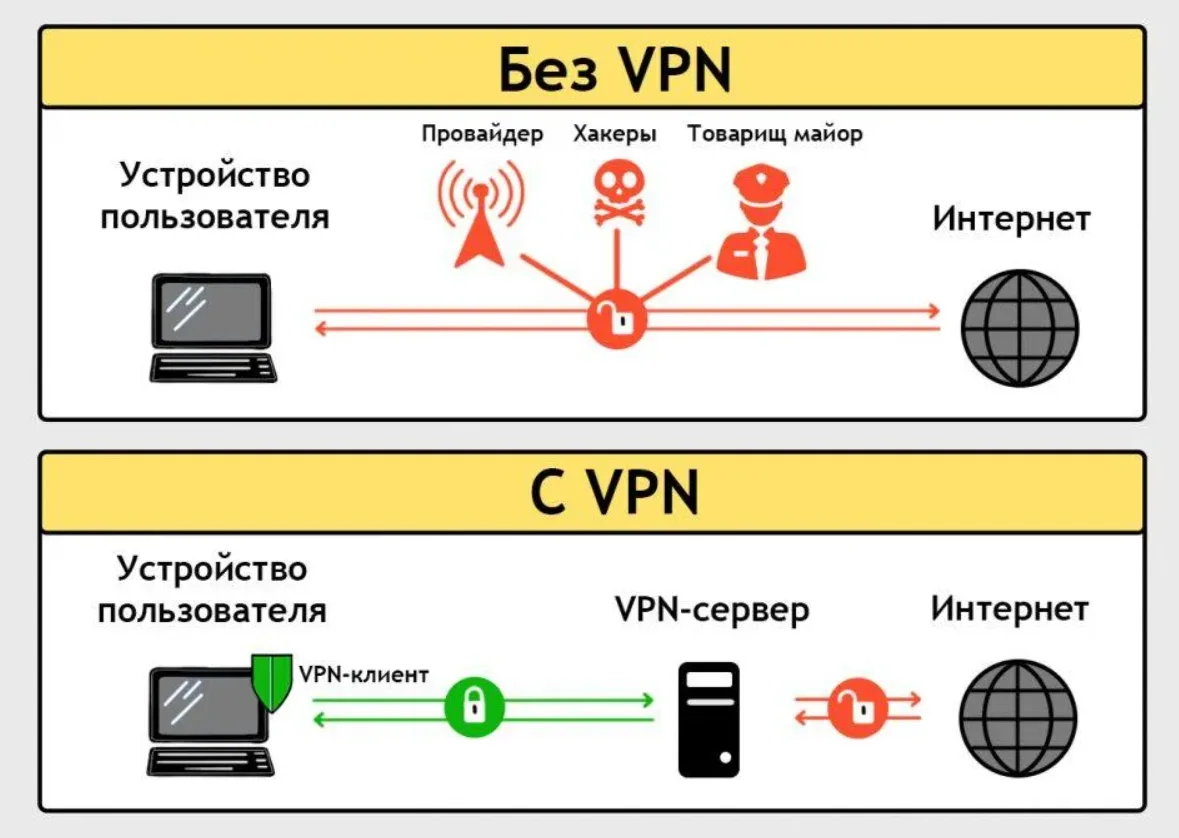
Меняйте MTU только после признаков фрагментации и тестов; случайное снижение может скрыть другую проблему. Если профиль получен по подписке, сначала обновите его из исходного источника и не переписывайте поля вручную. В WireGuard обычно проверяют ключи, peers, AllowedIPs, DNS, NAT и маршруты, а не меняют весь профиль сразу.
Что подготовить перед правками

- точный текст ошибки или лог
- время последней успешной проверки
- вторая сеть для теста
- доступ к клиентской и серверной стороне
Порядок настройки
- Сверить адрес, порт и учетные данные
- Проверить UDP/TCP и firewall
- Настроить DNS без утечек
- Проверить логи клиента и сервера
- Сохранить рабочий профиль
Как проверить результат
Успешная диагностика оставляет понятный вывод: какой слой сломан, как это подтверждено и какой параметр был изменен. Если используете подписку, сначала обновите профиль из личного кабинета или приложения и проверьте, что клиент применил свежие параметры.
Частые ошибки
- публиковать private key в тикетах и чатах
- ставить AllowedIPs 0.0.0.0/0 без понимания маршрутов
- забывать IP forwarding и NAT на VPS
- назначать двум peers одинаковый адрес
- лечить DNS проблему заменой ключей
Безопасность и ограничения
WireGuard показывает handshake отдельно от движения трафика: ключи могут быть верными, а маршруты, NAT или DNS все еще неверными. Технология помогает управлять маршрутом и защищать канал, но не скрывает все следы от сайтов, приложений, платежных систем и владельца сервера.
Когда удобнее готовая подписка
В WireGuard готовый профиль экономит время на peers, AllowedIPs и DNS, но private key все равно нужно хранить как секрет. Самостоятельная настройка остается хорошим вариантом для тех, кто готов обслуживать сервер, читать логи и вовремя обновлять конфигурацию.
Проверено на практике
- Дата проверки: 2026-05-12
- Среда: Linux VPS, WireGuard kernel/userspace, Android/iOS/desktop clients
- Версии: актуальные публичные сборки WireGuard и документация на дату проверки
Мини-чеклист
- Сверить адрес, порт и учетные данные
- Проверить UDP/TCP и firewall
- Настроить DNS без утечек
- Проверить логи клиента и сервера
- Сохранить рабочий профиль
Частые ошибки
- публиковать private key в тикетах и чатах
- ставить AllowedIPs 0.0.0.0/0 без понимания маршрутов
- забывать IP forwarding и NAT на VPS
- назначать двум peers одинаковый адрес
- лечить DNS проблему заменой ключей
Источники и документация
FAQ
Можно ли использовать это как полную анонимность?
Нет. Это инструмент маршрутизации и защиты канала, а не гарантия отсутствия следов у сайтов, приложений и провайдера сервера.
Нужен ли собственный VPS?
Для ручной настройки да, но подписка проще: параметры уже собраны, а обновления узлов приходят без редактирования каждого клиента.
Что проверять первым при сбое?
Начните с времени на устройстве, адреса сервера, порта, firewall, DNS и логов клиента. Меняйте один параметр за раз.
Нужен быстрый рабочий доступ?
Если сейчас важнее вернуть подключение, чем продолжать ручную диагностику, переходите к прямому сценарию оформления доступа.
Получить доступ